CLAWCLOUD RUN安装哪吒V1面板
CLAWCLOUD RUN安装哪吒V1面板
Faiz555事前准备
- 一个Github账户,最好是已经注册了180天的,或者一个谷歌邮箱
- 一个已经托管在Cloudflare上的域名,在其他平台托管的也可以
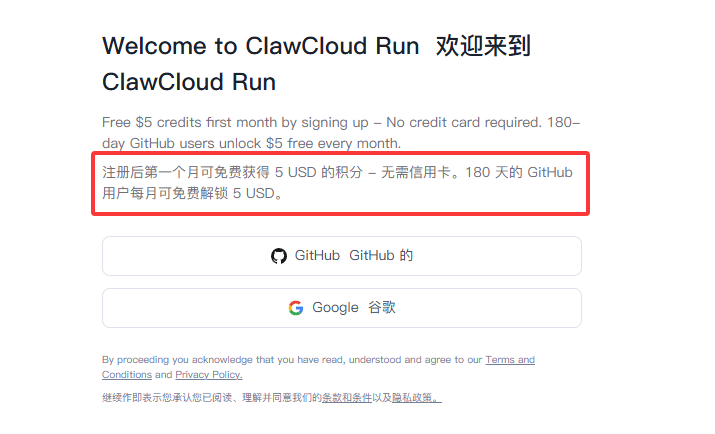
一、注册/登录Claw账号
- 前往CLAWCLOUD RUN网址:https://ap-northeast-1.run.claw.cloud/signin
如果是gmail邮箱登录或者注册不超过180天的github账户登录,则只有一个月5美刀的额度
如果是已经注册超过180天的github账户,则每个月都有5美元的额度,相当于是免费。
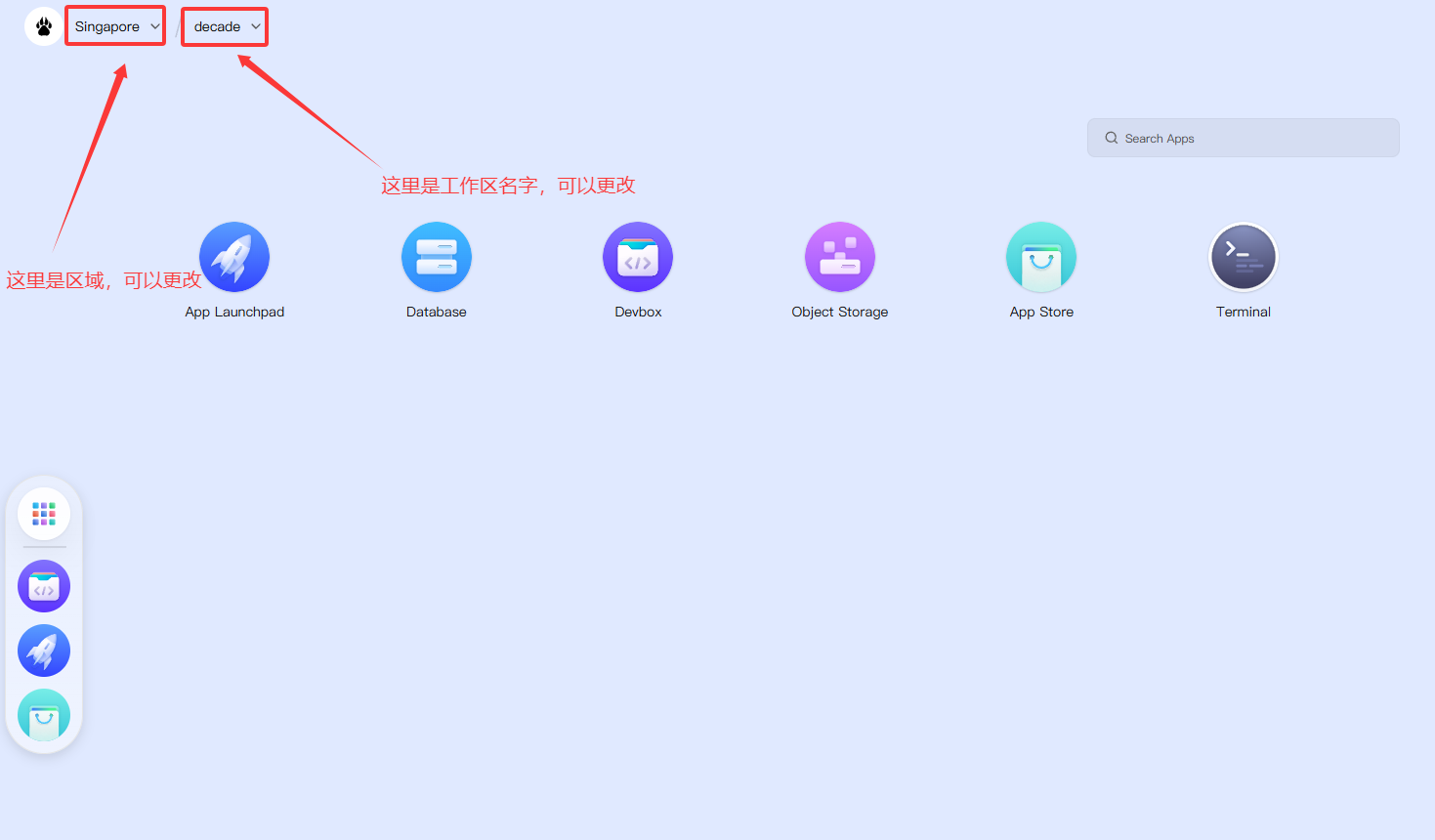
- 区域选择新加坡或日本(最好选择新加坡,日本目前因为服务器过载,正在维护)
- 工作区名字可以随便取
- 跳过教程引导,就可以来到布局页面了

二、NeZha V1面板部署
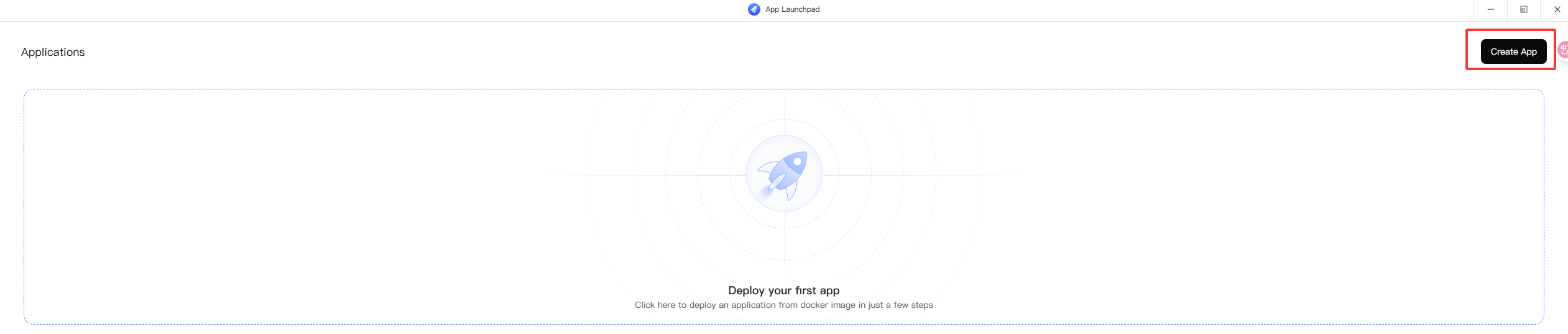
点击
App Launchpad,进入部署点击右上角
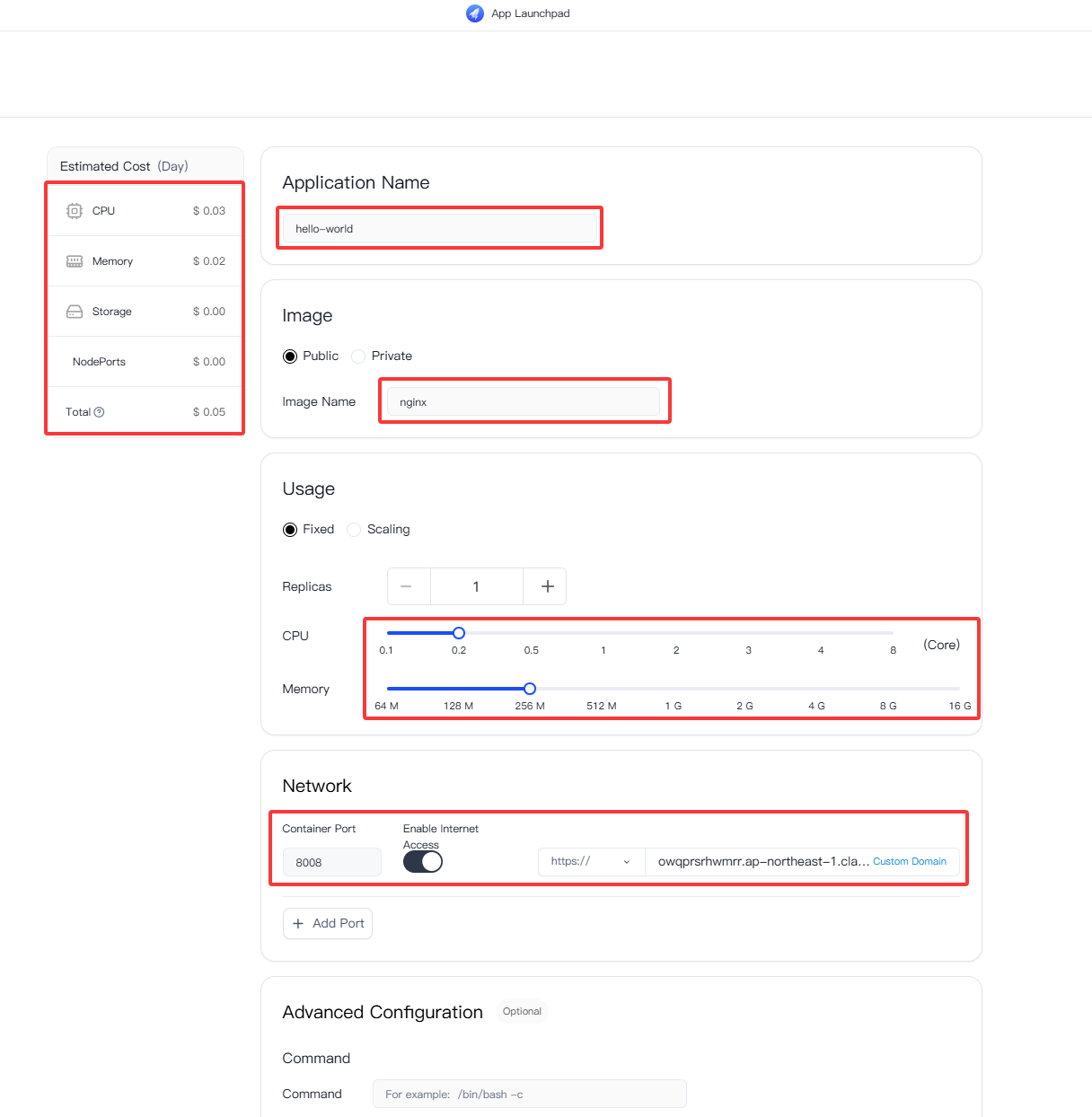
Create App创建App根据提示,设置相应的参数:
Application Name:项目名称,可以随便写,自己认得就行Image:因为Claw是用容器部署应用,所以需要拉取镜像,镜像为ghcr.io/nezhahq/nezha:v1.12.0Usage:修改CPU和Memory,这里的修改决定左侧每天的费用Port:哪吒V1面板的默认端口是8008,所以只需要打开8008端口
要注意左侧的费用是每天的费用,5美元若用31天,则所有容器的费用总和不得超过0.16美元。
在端口处点击
Custom Domain,为端口绑定自定义域名,并到Cloudflare进行CNAME解析

[{"url":"https://imgr2.952536.xyz/Hexo/Article/20250524164801501.png","alt":""},{"url":"https://imgr2.952536.xyz/Hexo/Article/20250524164810372.png","alt":""},{"url":"https://imgr2.952536.xyz/Hexo/Article/20250524164819791.png","alt":""},{"url":"https://imgr2.952536.xyz/Hexo/Article/20250524164826834.png","alt":""}]
绑定域名的时候可能会出现失败,那是因为没有解析完成,可以稍微等一会儿再点击确认即可。
添加存储硬盘空间,点击
Local Storage的+Add,最后点击ConfirmCapacity:改成2,表示添加2G存储空间Mount Path:文件路径输入/dashboard/data
[{"url":"https://imgr2.952536.xyz/Hexo/Article/20250524164845386.png","alt":""},{"url":"https://imgr2.952536.xyz/Hexo/Article/20250524164851146.png","alt":""}]最后回到页面的最上面,点击右上角
Deploy Application,进行项目部署。
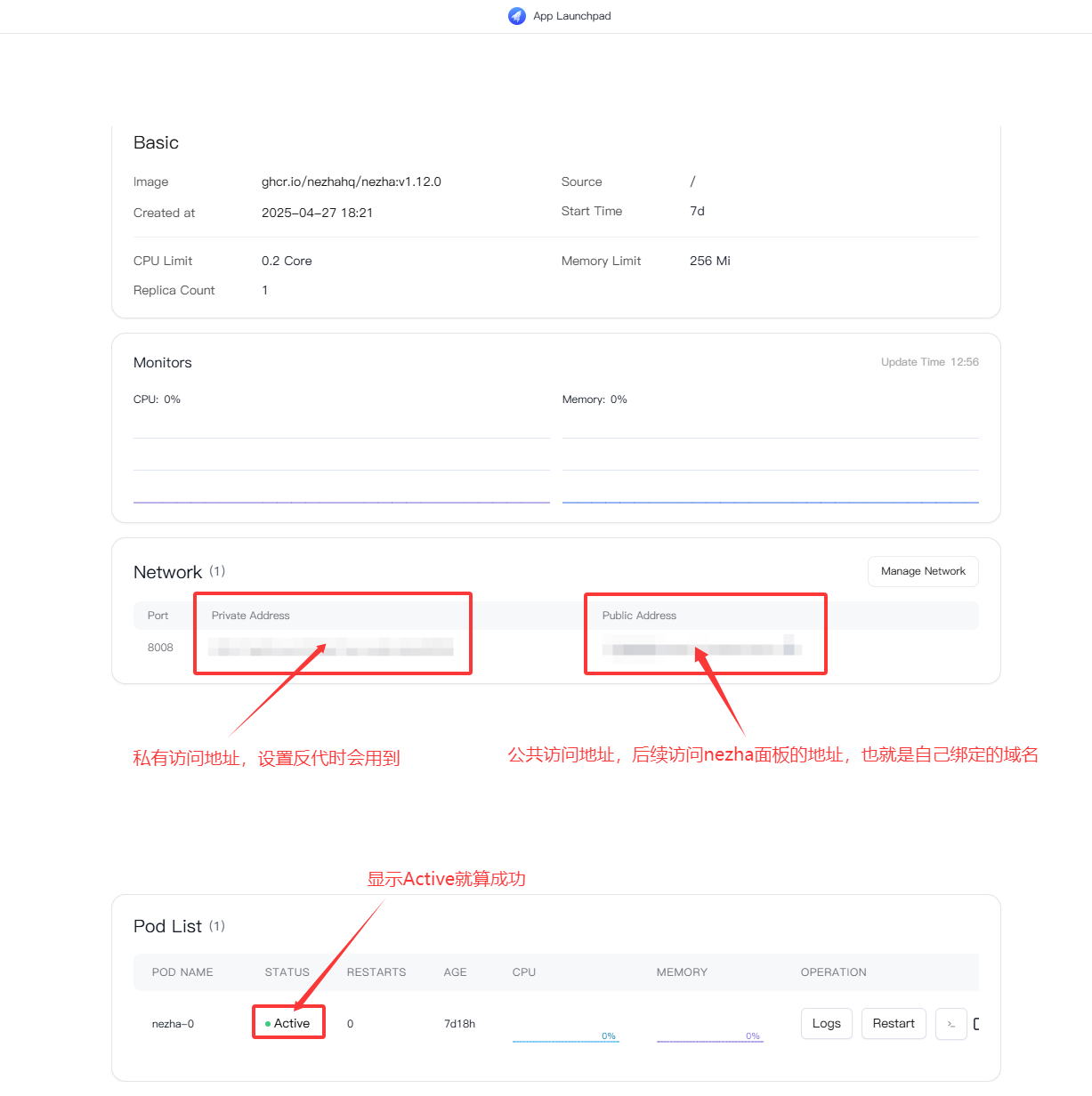
只要看到绿色的Active的字样就表示成功了,最好不要立刻打开,因为这个平台部署需要一段时间,一般为10-20分钟,如果现在立马打开,可能会导致后续部署失败,就会一直打不开。
三、添加Nginx反代(NeZha Agent的设置)
根据之前的操作,再创建一个App
Application Name:项目名称,可以随便写,自己认得就行Image:添加nginx镜像为nginxUsage:修改CPU和Memory,选择最低的就行Port:默认端口80的就行- 绑定nginx的自定义域名,绑定方式和步骤二一样,但是注意前缀一定要选择grpcs://
添加反代需要的conf配置文件
[{"url":"https://imgr2.952536.xyz/Hexo/Article/20250524164949106.png","alt":""},{"url":"https://imgr2.952536.xyz/Hexo/Article/20250524164957202.png","alt":""}]File Name:是反代配置文件的路径,输入/etc/nginx/conf.d/default.confFile content:则输入以下内容,并替换相应代码
1
2
3
4
5
6
7
8
9
10
11
12
13
14
15
16
17
18
19
20
21
22
upstream dashboard {
server nezha.ns-imc7mqm6.svc.cluster.local:8008; # 修改为自己搭建的面板的私有地址,删除https://,切记保留分号
keepalive 512;
}
server {
listen 80 http2;
server_name nezha.ns-imc7mqm6.svc.cluster.local; # 修改为自己搭建的面板的私有地址,删除https://和后面的端口号,切记保留分号
underscores_in_headers on;
location ^~ /proto.NezhaService/ {
grpc_set_header Host $host;
grpc_set_header nz-realip $remote_addr;
grpc_read_timeout 600s;
grpc_send_timeout 600s;
grpc_socket_keepalive on;
client_max_body_size 10m;
grpc_buffer_size 4m;
grpc_pass grpc://dashboard;
}
}返回页面最上层,点击右上角
Deploy Application,进行项目部署。
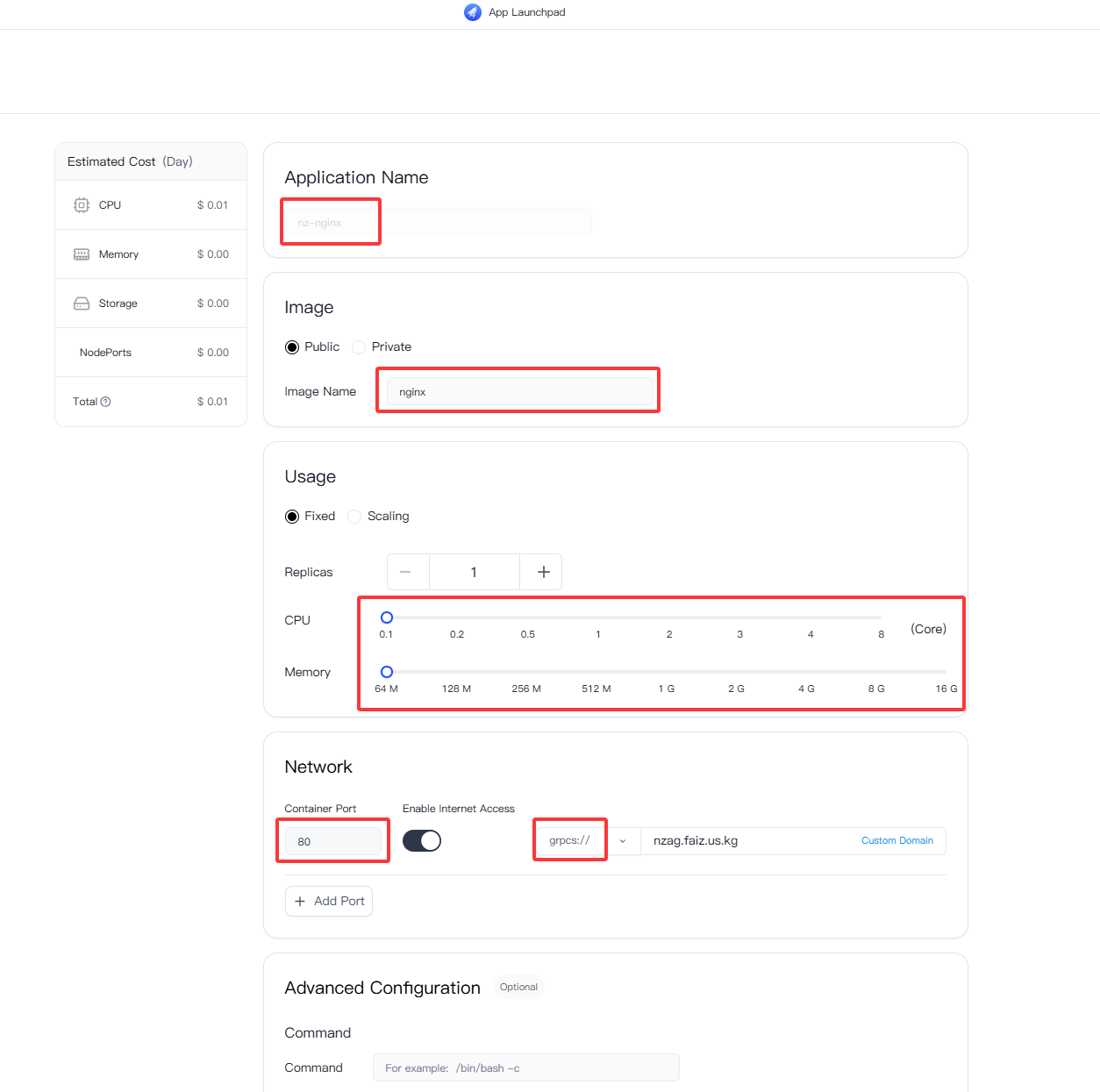
一般情况下,10-20分钟就能去访问哪吒面板,也有可能需要等的比较久,一般超过2个小时以上打不开面板访问网址,就可以重新部署了。
四、访问面板,进行相应设置
- 访问步骤一搭建面板时绑定的自定义域名,即可访问哪吒面板,具体设置详见:哪吒V1监控安装点击前往
- 其中,步骤二添加的反代绑定的域名就是这里agent的域名




喜欢这篇文章的人也看了
评论
匿名评论隐私政策
✅ 你无需删除空行,直接评论以获取最佳展示效果